La fonctionnalité de collaboration dans Webflow Designer, un nouveau « superpouvoir »
Lors de sa dernière conférence keynote de novembre, nous avons découvert ce qui a été présenté comme les « Webflow Superpowers ».
Dans cet article, nous nous concentrons principalement sur la « Superpower » de collaboration et son utilisation dans le designer Webflow !
Présentation de la fonctionnalité de collaboration Webflow
Outre les autres améliorations pertinentes apportées au cours des derniers mois dans cette catégorie, voici les dernières mises à jour qui ont été présentées au public :
- Rôle d'invité pour les agences ou les freelances
- Accès spécifique aux sites
- Branching de pages
L'objectif de ces mises à jour est de faciliter la collaboration avec les clients, de la rendre moins coûteuse et moins chronophage.
Rôle d'invité pour les agences ou les freelances dans Webflow
L'introduction de cette fonctionnalité Webflow représente une avancée majeure pour les clients de Webflow. Auparavant, pour inviter un designer dans votre espace de travail, vous deviez soit payer un siège supplémentaire dans votre équipe, soit partager vos identifiants de connexion, soit transférer le site dans les deux sens — des actions qui coûtaient plus cher en termes de temps, de sécurité ou d'argent.
Désormais, la dernière mise à jour permet aux utilisateurs d'accéder à l'espace de travail d'un client ou d'y inviter un invité sans avoir à payer de siège supplémentaire. Il suffit que l'invité dispose d'un compte Workspace et soit abonné à l'un des plans Workspace — le plan Freelancer ou le plan Agency —, qu'il soit propriétaire, administrateur ou membre.
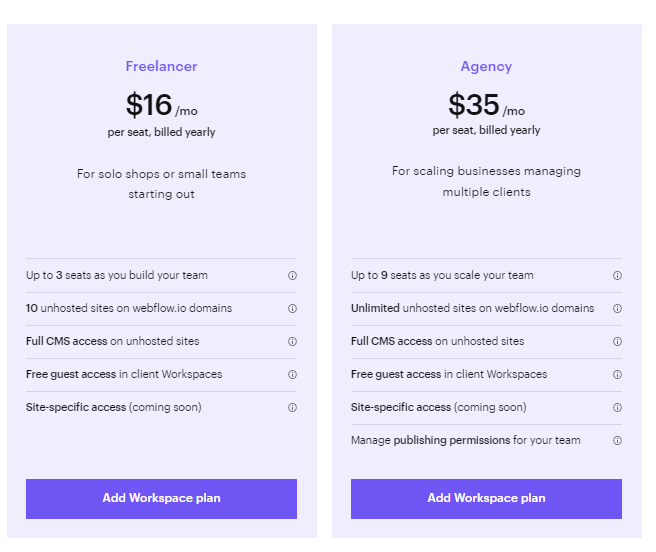
Un invité — c'est-à-dire une agence ou un freelance — aura accès à tous les sites et dossiers du Workspace, ainsi qu'à l'Éditeur et aux paramètres des intégrations et des modèles, mais il ne pourra pas accéder à d'autres paramètres tels que les Workspaces, les Membres, les Plans, la Facturation et les Paramètres partenaires.
Selon le type d'abonnement Workspace, différentes options sont disponibles en ce qui concerne l'accès aux sites. Si vous disposez d'un plan Workspace Starter, Core ou Freelancer, vous obtenez automatiquement le rôle complet d'administrateur de site.
En revanche, si vous disposez d'un plan Workspace Growth, Agency ou Enterprise, vous bénéficiez d'une plus grande liberté dans le choix des rôles et des autorisations :
- Administrateur de site
- Peut concevoir et publier — Rôle d'invité par défaut sur les Workspaces Growth
- Peut concevoir
- Peut concevoir (limité) — Rôle réservé aux Enterprise
Webflow permet d'être invité ou membre dans jusqu'à 100 Workspaces différents. En revanche, le nombre d'invités que vous pouvez convier dans un même Workspace est plus limité. Avec un plan Starter, Core, Growth, Freelancer ou Agency, vous pouvez inviter jusqu'à 2 invités par Workspace ; avec un plan Enterprise Partner, vous pouvez en inviter jusqu'à 10.
Comment inviter un invité dans votre Workspace Webflow ?
Pour inviter un invité, rendez-vous dans Workspaces dans le menu de votre compte, puis allez dans l'onglet Membres et sélectionnez Agence ou Freelance invité.
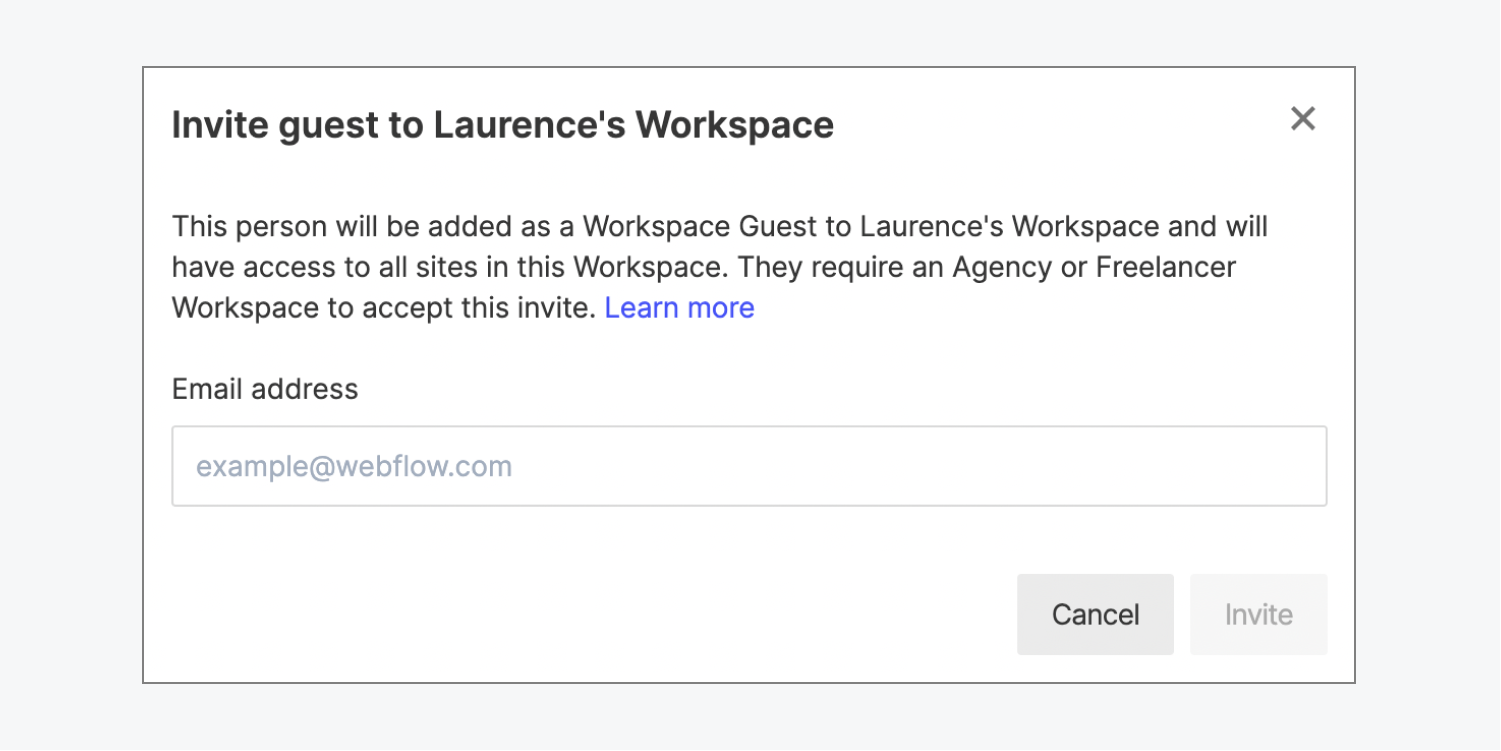
Cliquez ensuite sur le bouton d'invitation de l'invité, comme indiqué ci-dessous :
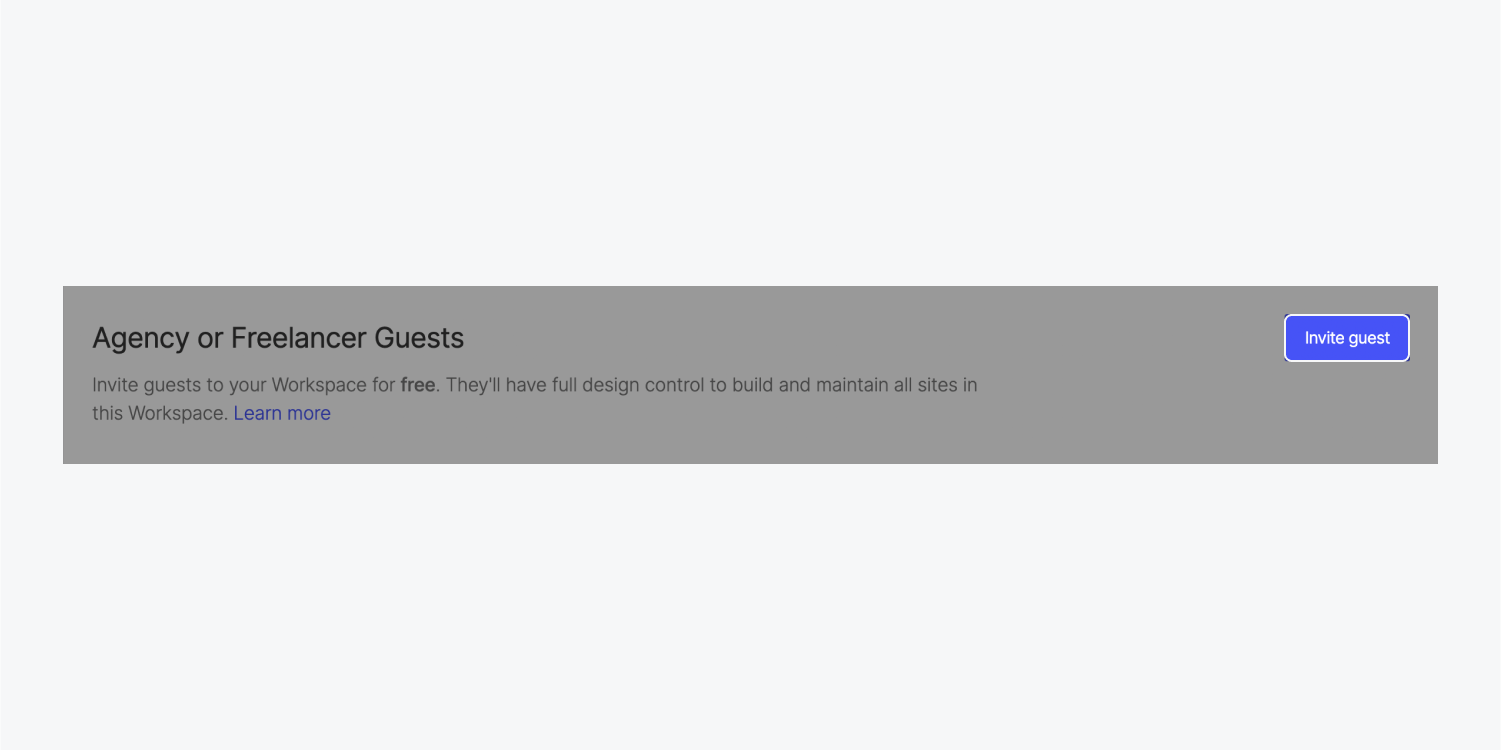
Une fenêtre s'ouvre dans laquelle vous devez saisir l'adresse e-mail de l'invité, puis cliquez sur le bouton Inviter !
Si vous avez invité quelqu'un par erreur ou souhaitez supprimer un invité du Workspace, suivez les mêmes étapes que ci-dessus. Cette fois, lorsque vous accédez à Agence ou Freelance invité, le nom des invités que vous avez conviés apparaîtra, ainsi qu'une option pour cliquer sur les 3 points de dévoilement.
Cliquez sur les 3 points de dévoilement et un menu déroulant apparaët, offrant la possibilité d'annuler l'invitation si elle n'a pas encore été acceptée. Si l'invité n'est plus nécessaire, cliquez sur les points de dévoilement et l'option Retirer du Workspace apparaîtra.
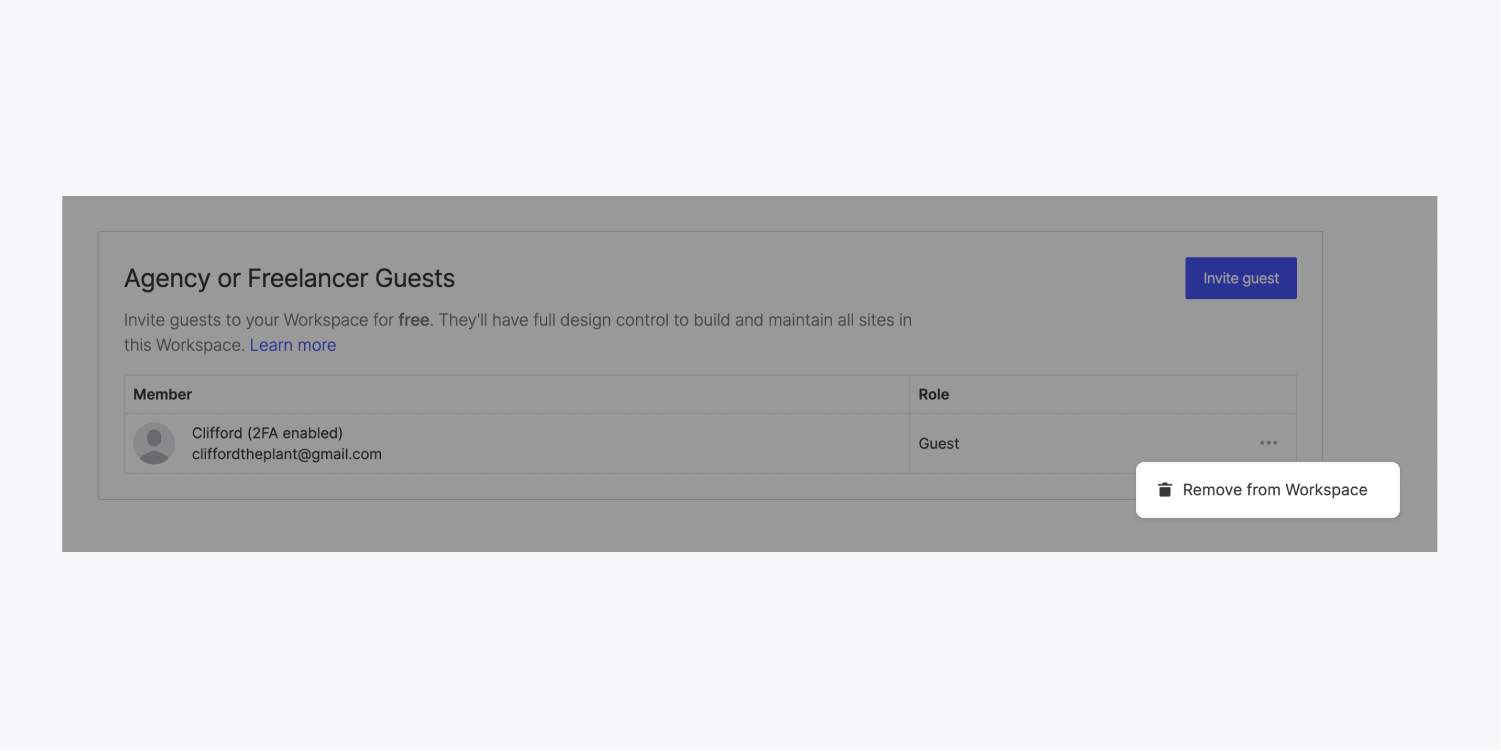
Un invité ne peut pas se retirer lui-même du Workspace.
Gardez à l'esprit que si vous supprimez un membre de votre propre Workspace Agence ou Freelance, il sera également supprimé de tous les autres Workspaces auxquels il avait été invité, à moins qu'il ne dispose de son propre plan Agency ou Workspace. Il en va de même si vous résiliez ou rétrogradé votre plan Workspace !
Accès spécifique aux sites
Cette fonctionnalité n'est pas encore disponible, mais son déploiement est prévu pour début janvier 2023. Il s'agit d'une extension des rôles et autorisations au niveau du site déjà existants, et elle offrira encore plus de contrôle sur les sites individuels.
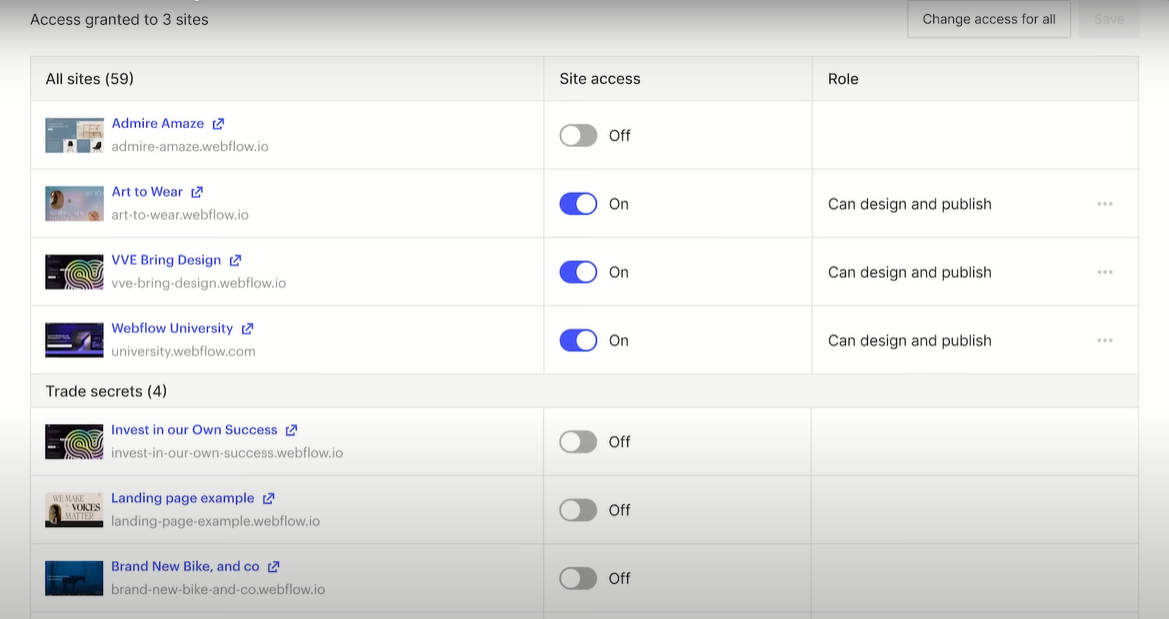
Grâce à l'accès spécifique aux sites, vous pouvez contrôler quels sites sont accessibles à chaque personne de votre Workspace, qu'il s'agisse d'un membre de votre Workspace ou d'un invité convité via le rôle d'invité.
Ici, vous ne vous limitez pas seulement à leur rôle : ils perdront entièrement l'accès aux sites de votre choix. Il s'agit d'une étape importante pour réduire les risques de sécurité lors de la gestion de contenus sensibles que vous ne souhaitez pas partager.
Branching de pages
Cette fonctionnalité est réservée aux clients Webflow Enterprise ou aux partenaires Enterprise. Elle offre plus de flexibilité et une meilleure gestion du temps. Le branching de pages ouvre de nouvelles perspectives aux équipes : plusieurs designers peuvent travailler simultanément sur différentes pages du même site, grâce à la possibilité de travailler en « isolation », ce qui leur permet de concevoir et de publier plus rapidement.
Voici comment cela fonctionne : un designer commence à travailler sur une page pendant que d'autres designers travaillent sur d'autres pages, chacun apportant ses propres modifications sans gêner le travail des autres.
Lorsque les modifications nécessaires sont terminées, le designer peut fusionner sa branche de page, ce qui écrase la conception originale de la page, et les autres pourront voir les changements effectués.
Remarque : après la fusion, le contenu original de la page tel qu'il existait avant les modifications sera perdu, à l'exception des modifications apportées aux composants, aux classes ou aux interactions, qui ne seront pas perdues et ne peuvent pas être créées ou modifiées sur une branche de page.
Toute personne disposant d'un accès Designer peut créer et fusionner des branches. Un seul designer peut travailler à la fois sur une branche de page ; dès que le premier designer quitte la branche, un autre peut y entrer et continuer à apporter des modifications.
Comment créer une branche de page et la fusionner ?
Allez d'abord dans le Panneau des pages, sélectionnez la page que vous souhaitez brancher et cliquez sur le bouton « Créer une branche de page ».
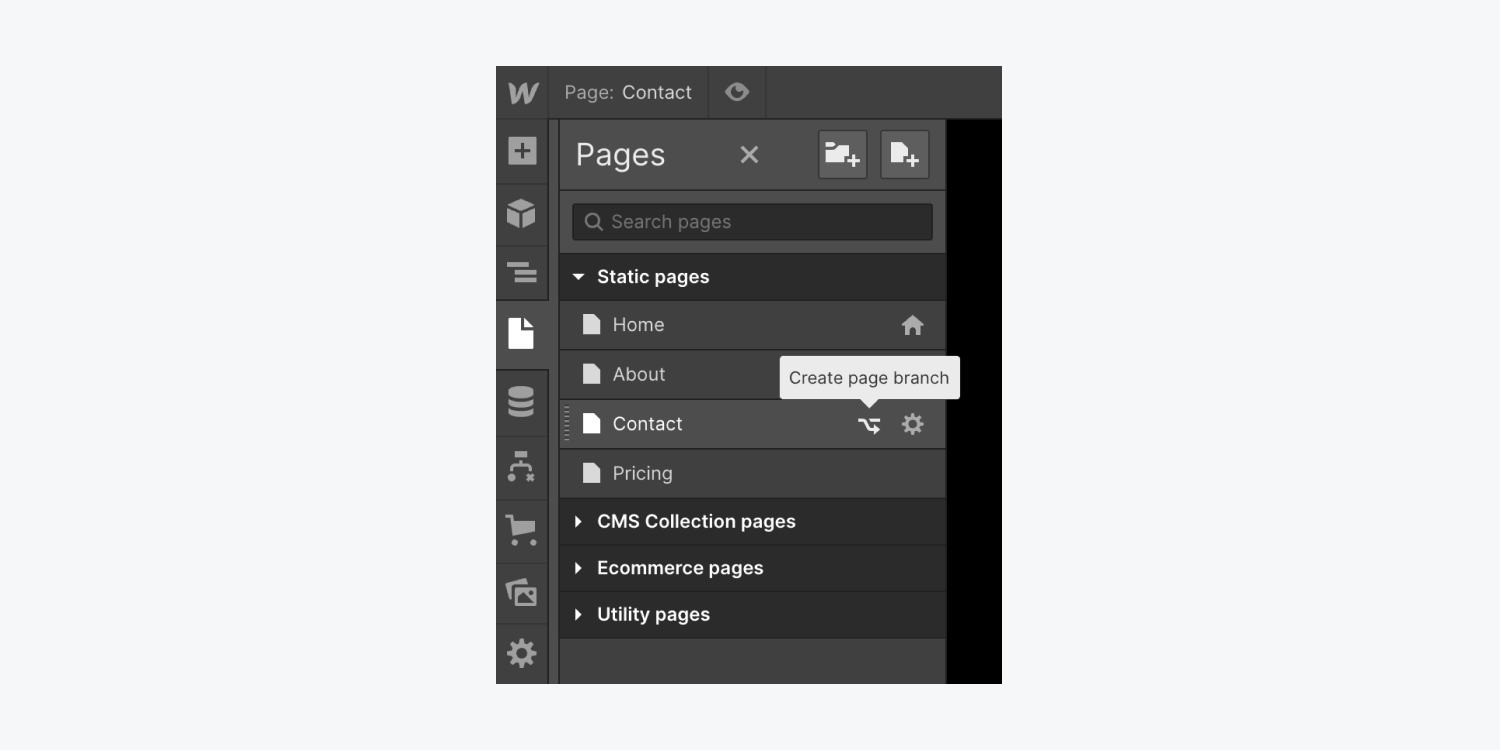
La branche de page s'ouvre et vous pouvez continuer votre travail dans le Designer. Elle apparaît dans le panneau avec une flèche orange qui vous permet de la distinguer des pages non branchées.
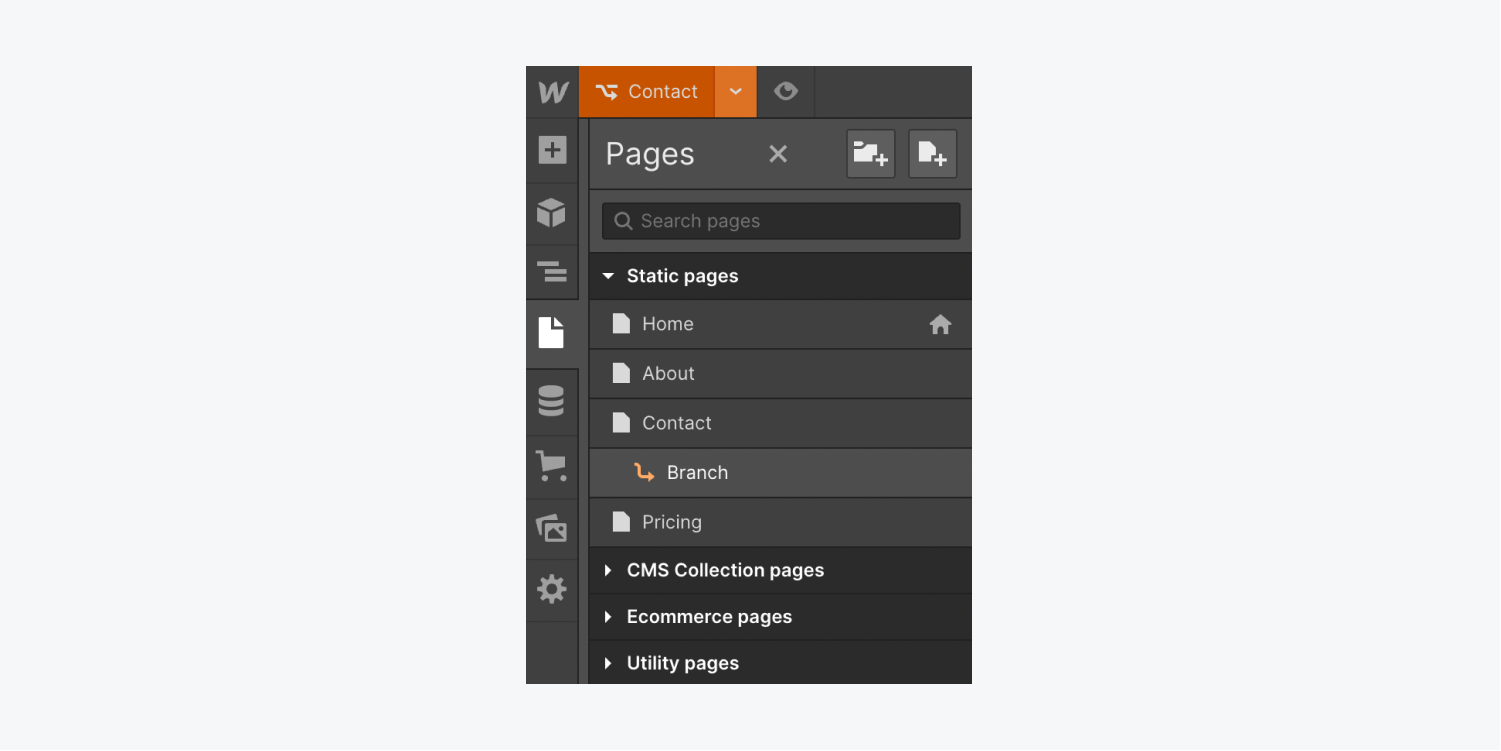
Lorsque votre travail est terminé, vous pouvez partager un lien en lecture seule avec un membre de l'équipe avant de décider de fusionner. Il existe ensuite deux façons de fusionner votre branche de page :
- À partir de la branche de page
- À partir du Panneau des pages
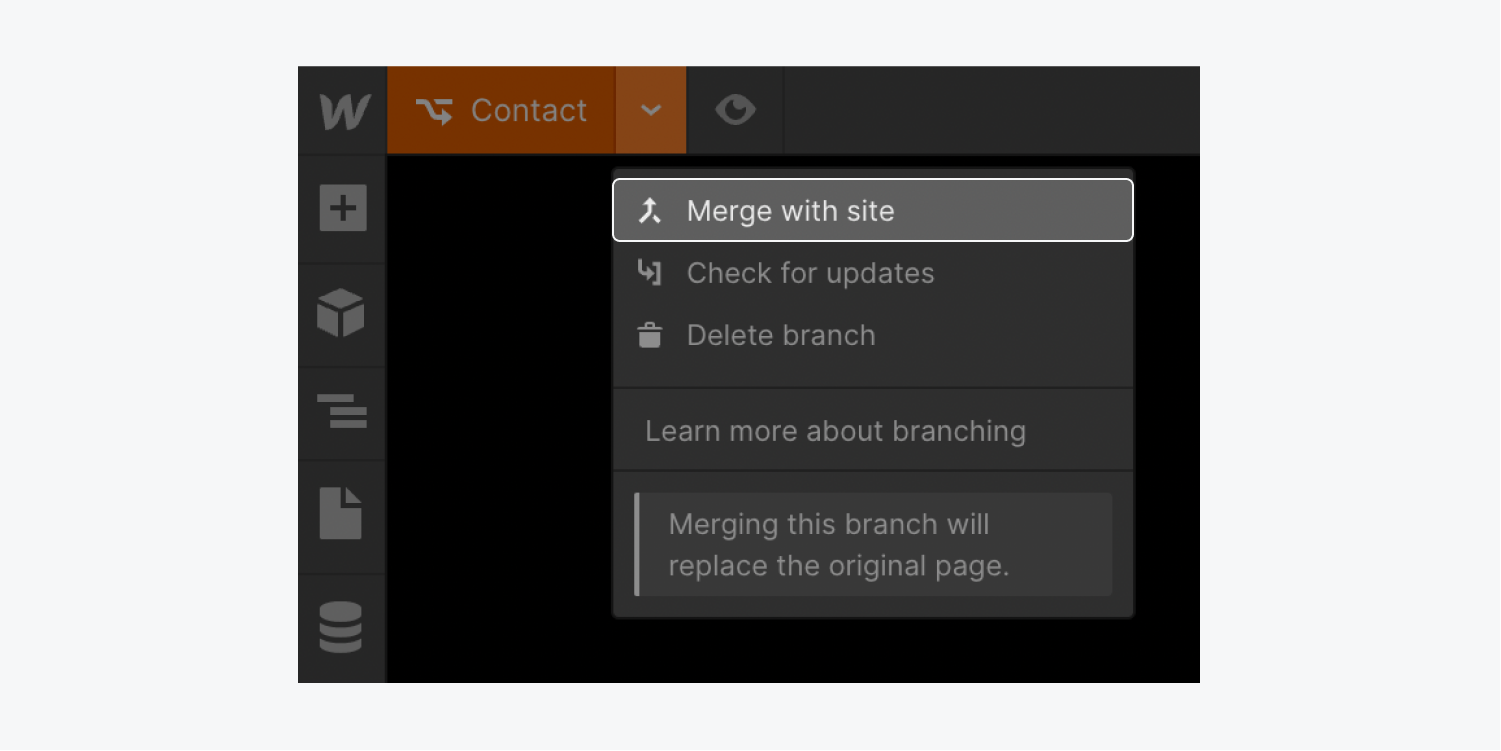
Pour la 1ère méthode, allez en haut du Designer et cliquez sur la flèche déroulante où figure le nom de votre branche de page, puis cliquez sur Fusionner avec le site.
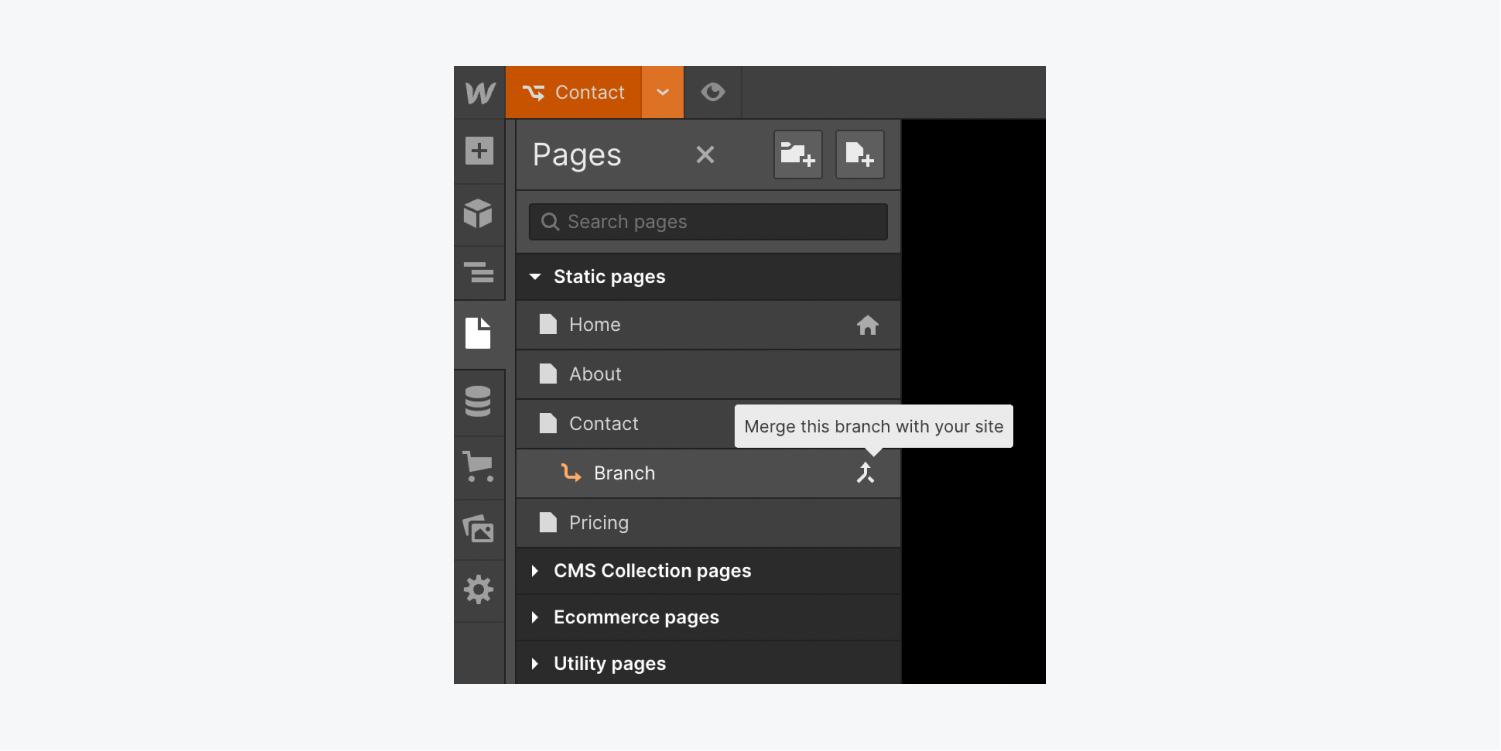
L'autre méthode passe par le Panneau des pages : survolez la branche de page dans la liste indiquée par la flèche orange, puis cliquez sur le bouton Fusionner cette branche avec votre site. Via cette même option, vous pouvez également supprimer votre branche de page ou vérifier s'il y a des classes, composants ou interactions mis à jour.
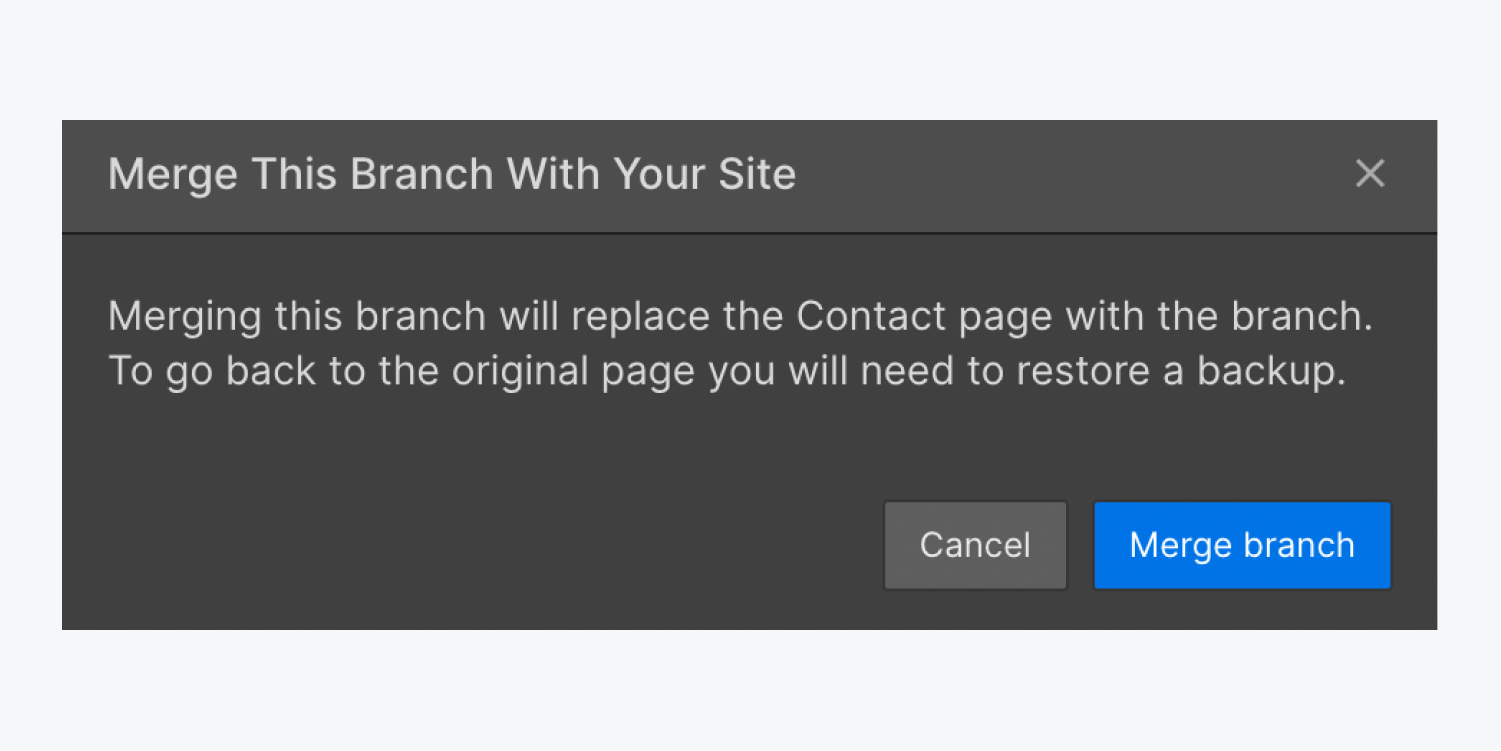
Après avoir cliqué, un message d'avertissement apparaît indiquant que le contenu original de la page sera perdu après la fusion de la branche de page sur laquelle vous travailliez.
Enfin, un conseil de pro : il existe un moyen de restaurer entièrement la conception originale de votre page même après avoir fusionné la branche. Pour savoir comment procéder, consultez ce lien.
Pour d'autres articles sur Webflow et le design, consultez nos articles de blog, et pour vous faire gagner du temps dans la conception, découvrez ici nos modèles Webflow, conçus et développés par notre équipe avec beaucoup de soin et d'amour, pour tout utilisateur dans tout secteur d'activité !